

Duplicarius: Find Duplicates — это утилита для Mac, которая ищет одинаковые файлы в выбранных папках, показывает группы совпадений и помогает аккуратно разобрать лишние копии. Программа не пытается быть универсальным чистильщиком системы: её задача уже и точнее — найти идентичные файлы, дать пользователю просмотреть результат и выбрать, что сделать с отмеченными копиями.
Главный сценарий работы строится вокруг простой последовательности: пользователь добавляет папку, при необходимости включает проверку подпапок, нажимает Find Duplicates, просматривает найденные группы и отмечает лишние файлы вручную либо через Auto Flag. После этого выбранные элементы можно переместить в отдельную папку, отправить в корзину, пометить тегом macOS или открыть в Finder для ручной проверки.
Duplicarius особенно полезен там, где важно не удалить похожие файлы по ошибке. Он сравнивает содержимое, а не только имена, поэтому одинаковые копии с разными названиями попадают в результаты, а разные версии документов и фотографий не смешиваются в одну группу только из-за похожего имени. Это делает Duplicarius удобным инструментом для разбора фотоархивов, папки загрузок, резервных копий, внешних дисков и рабочих каталогов с документами.
Что такое Duplicarius и какую задачу решает программа
Duplicarius относится к категории duplicate file finder Mac: это программа для поиска одинаковых файлов macOS, рассчитанная на пользователей, которым нужно освободить место и привести папки в порядок без комплексной оптимизации системы. В отличие от утилит, которые одновременно чистят кэш, управляют автозагрузкой, удаляют приложения и ищут временные файлы, Duplicarius концентрируется на одной операции — поиске точных дублей.
Программа ищет не похожесть, а совпадение данных. Это принципиально для понимания результата. Если два файла отличаются хотя бы частью содержимого, Duplicarius не объединяет их как идентичные копии. Такой подход подходит для задач, где требуется надёжно найти повторно сохранённые PDF, одинаковые архивы, скопированные изображения, повторные экспортированные документы, дубликаты DMG или ZIP в папке Downloads.
Для фотоархивов Duplicarius полезен при поиске точных копий снимков. Например, после повторного импорта с камеры, переноса папки со старого диска или синхронизации через облако в каталоге появляются файлы с одинаковым содержимым и разными именами. Программа группирует такие совпадения, но не заменяет специализированные инструменты для поиска визуально похожих кадров. Снимок, уменьшенный в другом редакторе, экспортированный в ином формате или отредактированный по цвету, уже не является идентичным файлом.
В рабочих папках Duplicarius помогает находить копии документов, которые накопились после ручной сортировки: договоры, таблицы, презентации, PDF-отчёты, сканы, резервные варианты с добавленными суффиксами. Программа показывает не только группу совпадений, но и путь к каждому файлу, поэтому пользователь видит, где лежит оригинал, где временная копия, а где файл из архива.
Внешние накопители — ещё один типичный сценарий. После миграции с одного Mac на другой или объединения нескольких архивов одинаковые папки часто оказываются в разных местах. Duplicarius позволяет проверить выбранные каталоги и убрать повторные копии не вслепую, а после просмотра каждой группы.
Краткая карточка Duplicarius
| Параметр | Значение |
|---|---|
| Полное название | Duplicarius: Find Duplicates |
| Назначение | поиск идентичных файлов в выбранных папках |
| Платформа | Mac |
| Категория | Utilities |
| Разработчик | fluthaus |
| Продавец | Roland Kubica |
| Основной способ сравнения | контрольная сумма SHA256 по данным файла и resource fork |
| Основные действия с результатами | просмотр групп, ручная отметка, Auto Flag, Move to Trash, Move to Folder, Assign Tag, Reveal in Finder, Quick Look |
| Бесплатная часть | поиск и отображение дубликатов |
| Платная встроенная функция | Convenience Functionality |
| Языки интерфейса | English, German |
| Совместимость | macOS 10.13 или новее |
| Процессоры | Intel и Apple Silicon |
| Размер приложения | 4 MB |
| Возрастной рейтинг | 4+ |
| Конфиденциальность | Data Not Collected |
Эта карточка хорошо показывает характер программы. Duplicarius не выглядит как многофункциональный комбайн, но закрывает важную задачу — точный поиск дубликатов файлов на Mac. Пользователь работает не с абстрактной оценкой лишних файлов, а с конкретными группами, где каждый элемент можно проверить по имени, пути, размеру, типу и расположению.
Интерфейс Duplicarius
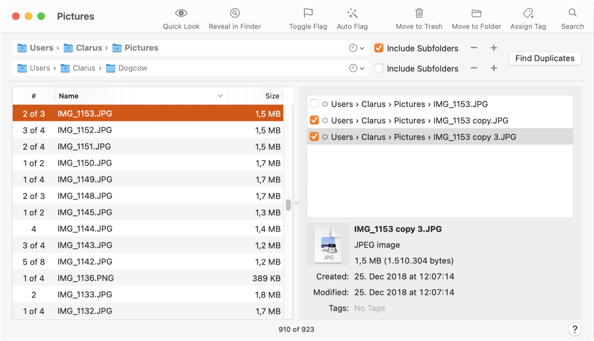
Интерфейс Duplicarius построен вокруг одного рабочего окна. В верхней части расположена панель действий, ниже — область выбора папок, а основная часть окна разделена на два списка. Слева показываются группы дубликатов, справа — конкретные файлы выбранной группы и сведения о текущем элементе.
В верхней панели собраны команды, которые нужны после сканирования. Quick Look открывает быстрый просмотр выбранного файла средствами macOS. Reveal in Finder показывает файл в Finder, что удобно перед удалением: пользователь видит соседние документы, папку проекта и контекст, в котором лежит копия. Toggle Flag переключает отметку выбранного элемента или группы. Auto Flag применяет правила автоматической отметки. Move to Trash отправляет отмеченные элементы в корзину. Move to Folder перемещает их в выбранный каталог. Assign Tag назначает тег macOS. Search помогает искать по результатам, когда групп много.
В зоне выбора папок видны строки с путями. Для каждой папки доступен флажок Include Subfolders. Он определяет, будет ли программа проверять вложенные каталоги. При разборе папки Downloads его обычно стоит включать, если внутри лежат подкаталоги с установщиками, архивами и сохранёнными файлами. При проверке небольшой рабочей папки с проектом пользователь сам решает, нужно ли заходить глубже в структуру.
Левый список показывает группы совпадений. В нём удобно оценивать масштаб проблемы: сколько групп найдено, какие имена повторяются, сколько копий входит в группу. Правая часть раскрывает выбранную группу и показывает каждый файл отдельно. Рядом с элементами есть чекбоксы для отметки. Ниже отображаются сведения о файле: имя, тип, размер, даты, теги и другие данные, которые помогают понять, какую копию оставить.
Особенность Duplicarius — отсутствие лишних визуальных блоков. В окне нет виджетов ускорения, рекламных карточек, общего рейтинга состояния системы и кнопок для очистки всего диска. Такое устройство интерфейса подходит для задачи, где важно не быстро нажать большую кнопку удаления, а спокойно разобрать найденные совпадения.
Как Duplicarius определяет дубликаты
Duplicarius считает дубликатами файлы с одинаковыми данными. Для проверки программа рассчитывает SHA256 по содержимому файла и, когда resource fork существует, учитывает данные resource fork. Такой подход важен именно для macOS, потому что у файловой системы и приложений Mac исторически есть дополнительные данные, которые обычное сравнение только по видимому содержимому может не учитывать.
При сравнении Duplicarius не использует метаданные как основание для совпадения. Даты создания и изменения, владелец, группа, права доступа и extended attributes не определяют, попадут ли файлы в одну группу. Это означает, что две копии одного и того же файла могут иметь разные даты и права, но программа всё равно определит их как совпадающие по данным. Обратная ситуация тоже важна: одинаковые имена и похожие даты не делают файлы дубликатами, если содержимое отличается.
Такой алгоритм полезен для аккуратной очистки. В папке могут лежать файлы report.pdf, report copy.pdf и report final.pdf. По имени они похожи, но только контроль содержимого показывает, какие из них действительно одинаковые, а какие являются разными версиями. Duplicarius не делает вывод по суффиксу copy, по длине имени или по дате — эти признаки используются в правилах отметки, но не заменяют сравнение данных.
Вместе с этим у подхода есть чёткая граница. Duplicarius не является редактором изображений и не выполняет визуальное сравнение фотографий. Он не группирует похожие кадры, серии снимков, уменьшенные копии, перекодированные JPEG и фото после цветокоррекции, если их данные отличаются. Для поиска похожих фотографий лучше рассматривать отдельные инструменты, например Gemini 2, Cisdem Duplicate Finder или другие программы, где есть режим анализа похожих изображений. Duplicarius нужен тогда, когда требуется точность по идентичным файлам.
Основные функции Duplicarius
Поиск дубликатов в выбранной папке
Работа начинается с добавления папки. Duplicarius поддерживает несколько способов: папку можно перетащить в окно программы, перетащить на значок приложения в Finder или Dock либо выбрать через команду Open в меню File. После выбора пользователь нажимает Find Duplicates, и программа сканирует выбранный каталог.
В результате формируется список групп. Каждая группа объединяет файлы с одинаковыми данными. Это не просто список всех совпадений вперемешку: пользователь сначала выбирает группу слева, затем видит конкретные экземпляры справа. Такая логика удобна при большом количестве файлов, потому что внимание сосредоточено на одной группе, а не на общей простыне результатов.
Поиск одинаковых файлов в папках особенно полезен при разборе каталогов, где накопилось много повторных загрузок. Например, пользователь несколько раз скачал один и тот же установочный пакет, сохранил документ из почты в разные папки или перенёс фотоархив с внешнего диска без предварительной сортировки. Duplicarius показывает фактические совпадения, а не просто файлы с похожими именами.
Сканирование подпапок
Флажок Include Subfolders управляет глубиной проверки. При включённом режиме Duplicarius проходит не только по выбранной папке, но и по вложенным каталогам. Это важно для архивов, где структура может быть многоуровневой: Photos/2023/Trip, Photos/Backup/Trip, Documents/Old, Documents/Export.
Когда задача ограничена одной конкретной папкой, проверку подпапок можно не включать. Такой режим полезен для точечной работы: например, нужно разобрать только верхний уровень Downloads, где лежат повторно загруженные архивы и установщики. При этом вложенные папки останутся вне анализа, и результаты будут проще.
Для первой проверки лучше выбирать небольшой каталог. Duplicarius рассчитан на быстрый поиск, но безопасная очистка зависит не только от сканирования, а от последующего просмотра. Чем меньше первая выборка, тем легче понять логику групп, отметок и действий с файлами.
Работа с группами дубликатов
Левый список отвечает за группы. В нём каждая строка показывает набор файлов, которые совпадают между собой. Пользователь выбирает строку и получает справа список отдельных экземпляров. В правой части уже принимается решение: какую копию сохранить, какую отметить, какую открыть через Quick Look, какую показать в Finder.
Такой разбор особенно полезен для документов и рабочих архивов. Два одинаковых файла могут лежать в папках с разным смыслом: один — в текущем проекте, второй — в старом экспорте, третий — в резервной копии. Удаление по одному только имени создаёт риск, потому что файл с правильным именем может находиться не там, где он нужен. В Duplicarius путь виден рядом с файлом, поэтому решение опирается на расположение.
Toggle и ручная отметка файлов
Toggle — команда для переключения отметки. Её поведение зависит от активного списка. Если фокус находится в левом списке групп, команда либо снимает отметку со всех файлов выбранной группы, либо отмечает файлы по правилам, как это делает Auto Flag, но только для текущей группы. Если фокус в правом списке, Toggle переключает выбранный файл так же, как щелчок по чекбоксу.
Ручная отметка остаётся самым безопасным способом при небольшом количестве совпадений. Пользователь открывает группу, смотрит пути, проверяет файл через Quick Look, при необходимости переходит в Finder через Reveal in Finder, затем отмечает лишнюю копию. Такой подход медленнее автоматической отметки, но снижает риск убрать файл из нужной папки.
Auto Flag и правила отметки
Auto Flag отмечает файлы в группах на основе правил. Это полезно при больших результатах, где вручную выбирать копии в каждой группе слишком долго. Duplicarius не удаляет файлы только из-за Auto Flag: команда ставит отметки, а пользователь затем проверяет результат и выбирает дальнейшее действие.
Правила настраиваются в разделе Duplicates → Flagging Rules. Логика состоит из двух этапов: сначала файлы внутри группы получают приоритет, затем применяются исключения. В стандартной логике приоритет учитывает общий префикс имени, сортировку имени по возрастанию, меньшую глубину вложенности в папках и меньшую общую длину пути. Это помогает сохранить более чистый вариант имени и файл, расположенный ближе к верхнему уровню структуры.
Вторая часть — исключения. Если файл подходит под условие исключения, он не отмечается. Если правила исключения внутри группы не оставили ни одного файла защищённым от отметки, Duplicarius отмечает все элементы, кроме файла с самым высоким приоритетом. Из-за взаимодействия приоритетов и исключений результат Auto Flag нужно проверять перед перемещением или отправкой в корзину.
В правилах используются Path и Name. Path относится к пути в файловой системе без имени и расширения файла, а Name — к имени файла с расширением. Для внешних томов путь начинается с /Volumes/. Это полезно, когда пользователь хочет всегда сохранять копии из определённой папки или, наоборот, отмечать файлы из временного архива.
Move to Trash
Move to Trash отправляет отмеченные элементы в корзину macOS. Это действие безопаснее прямого удаления, потому что пользователь ещё может открыть корзину и восстановить файл до окончательной очистки. Для обычных локальных томов такой сценарий понятен: сначала отметка, затем перемещение в корзину, затем контроль результата.
На томах без поддержки корзины Duplicarius работает осторожнее: при попытке удаления программа запрашивает подтверждение немедленного удаления, подобно Finder. Это особенно важно для сетевых томов и отдельных внешних хранилищ. В таких случаях лучше использовать Move to Folder и только после повторной проверки решать, удалять ли файлы.
Move to Folder
Move to Folder перемещает отмеченные файлы в выбранную папку. Этот режим удобен для аккуратной сортировки, когда удалять сразу не стоит. Например, можно создать папку Duplicates Review, переместить туда всё отмеченное, поработать с основными каталогами несколько дней, убедиться, что ничего не потеряно, и только затем удалить временную подборку.
Для архивов и внешних дисков этот способ часто безопаснее корзины. Он сохраняет файлы в доступном месте и не смешивает их с другими удалёнными элементами. Если пользователь разбирает рабочий проект, Move to Folder позволяет отделить лишние копии без немедленного разрушения структуры.
Assign Tag
Assign Tag назначает тег macOS отмеченным файлам. Это мягкий способ разметки: файлы остаются на местах, но получают видимую метку. Такой подход подходит для каталогов, где нельзя сразу перемещать документы, например в рабочей папке команды, архиве клиента или структуре, используемой другими приложениями.
Теги помогают сделать промежуточную проверку в Finder. Пользователь отмечает потенциальные дубликаты в Duplicarius, назначает им тег, затем открывает папки в Finder и смотрит, где находятся помеченные файлы. После этого удаление или перенос выполняется более осознанно.
Quick Look и Reveal in Finder
Quick Look нужен для быстрого просмотра. В macOS эта функция особенно удобна для изображений, PDF, текстовых документов, таблиц и презентаций. При проверке дубликатов пользователь не открывает отдельное приложение каждый раз, а быстро видит содержимое.
Reveal in Finder показывает файл в его папке. Эта команда важна не меньше просмотра. Даже если две копии идентичны, контекст расположения помогает решить, что оставить. Файл в папке текущего проекта обычно ценнее, чем такой же файл в старом временном экспорте. Файл в архивной резервной папке может быть нужен для истории, а копия в Downloads — нет.
Search внутри результатов
Когда Duplicarius находит много групп, Search помогает быстро перейти к нужному имени или части пути. Это полезно при разборе больших наборов файлов: фотоархива за несколько лет, коллекции PDF, папки с установочными пакетами, выгрузки документов или внешнего диска после миграции.
Поиск внутри результатов не заменяет проверку дубликатов, но ускоряет навигацию. Например, пользователь видит сотни групп, но сначала хочет разобрать только .pdf, файлы с конкретным названием проекта или копии из определённого каталога. В таких ситуациях Search сокращает ручной просмотр.
Бесплатные возможности и Convenience Functionality
Duplicarius разделяет базовый поиск и дополнительные удобные действия. Бесплатная часть закрывает ядро программы: поиск дубликатов и отображение групп. Для пользователя, которому нужно только увидеть совпадения, этого достаточно, чтобы вручную открыть файлы и разобраться с ними вне программы.
Встроенная покупка Convenience Functionality добавляет функции, которые ускоряют регулярную работу: перемещение в корзину, назначение тегов и другие действия с результатами. Такой подход влияет на оценку программы. Если задача разовая и нужно только понять, есть ли дубликаты в папке, базовой функции хватает. Если пользователь регулярно разбирает большие архивы, отсутствие быстрых действий превращает работу в более ручной процесс.
С точки зрения рабочего процесса платная функция важна не потому, что Duplicarius лучше удаляет файлы, а потому что она сокращает промежуточные действия. Вместо того чтобы открывать каждый файл в Finder и удалять вручную, пользователь отмечает элементы в Duplicarius и применяет нужное действие к выделенной группе. Для больших архивов это заметно меняет скорость разбора.
При этом Duplicarius не превращает платную функцию в автоматическую очистку без контроля. Даже при использовании Auto Flag и Move to Trash решение остаётся за пользователем: сначала программа отмечает файлы по правилам, затем пользователь проверяет результат, затем запускает действие. Такой порядок важен для задач с высокой ценой ошибки.
Как пользоваться Duplicarius: пошаговая инструкция
Шаг 1. Подготовьте папки
Начинать лучше с конкретной папки, а не со всего домашнего каталога. Для первой проверки подходят Downloads, отдельный каталог с экспортами, папка с документами или небольшая часть фотоархива. Такой подход позволяет понять, как программа группирует совпадения, как работает отметка и какие действия удобнее использовать.
Перед массовой очисткой стоит подготовить резервную копию важных данных. Duplicarius не изменяет содержимое файлов, но пользовательские действия с отмеченными элементами могут перемещать или удалять копии. Особенно внимательно нужно работать с рабочими документами, фотоархивами, внешними дисками и сетевыми томами.
Хорошая подготовка включает три шага:
выделить папку, где действительно нужно искать копии;
убедиться, что важные данные сохранены в резервной копии;
заранее решить, что безопаснее использовать после проверки: тег, отдельную папку или корзину.
Для системных папок, библиотек приложений и каталогов, структуру которых контролируют другие программы, Duplicarius лучше использовать осторожно. Поиск точных дубликатов сам по себе не опасен, но удаление файлов из служебных мест может нарушить работу приложения, которое рассчитывает на конкретное расположение данных.
Шаг 2. Добавьте папку
Папку можно перетащить прямо в окно Duplicarius. Этот способ удобен, когда нужный каталог уже открыт в Finder. Также работает перетаскивание на значок приложения в Finder или Dock. Альтернативный путь — команда Open в меню File.
После добавления папки в окне появляется строка с путём. Рядом находится флажок Include Subfolders. На этом этапе важно проверить, что выбран именно нужный каталог. Если вместо папки проекта добавлен весь пользовательский каталог, результат будет слишком большим и потребует больше времени на ручную проверку.
Шаг 3. Настройте Include Subfolders
Для большинства архивов режим Include Subfolders нужен. Он позволяет найти копии, разложенные по вложенным папкам. Например, одинаковый файл может лежать в Documents/Invoices/2024, Documents/Backup/Invoices и Downloads. Если проверять только верхний уровень, такие совпадения не попадут в результат.
Отключать Include Subfolders удобно при точечной проверке. Например, пользователь хочет разобрать только файлы, которые лежат непосредственно в Downloads, не затрагивая подпапки с проектами. Это уменьшает список результатов и делает проверку быстрее.
Шаг 4. Нажмите Find Duplicates
После выбора папки запуск выполняется кнопкой Find Duplicates. Duplicarius сканирует выбранный каталог и выводит группы совпадений. Левая часть окна показывает группы, правая — файлы внутри выбранной группы.
После сканирования не стоит сразу применять удаление. Сначала нужно открыть несколько групп и понять структуру результата. В левой части удобно смотреть, сколько копий у группы. В правой — проверять пути, имена, размер и выбранные отметки.
Шаг 5. Проверьте файлы перед отметкой
Проверка начинается с пути. Если одна копия лежит в рабочей папке, а другая в Downloads, обычно логичнее сохранить рабочий экземпляр. Если один файл находится на внешнем архивном диске, а другой в текущей папке, решение зависит от того, какой каталог считается основным.
Затем стоит использовать Quick Look. Для PDF, изображений и документов это быстрый способ убедиться, что перед пользователем ожидаемый файл. Несмотря на то что Duplicarius ищет идентичные данные, визуальная проверка помогает не ошибиться с контекстом: иногда обе копии нужны в разных папках именно из-за структуры архива.
Команда Reveal in Finder полезна, когда одного пути недостаточно. Finder показывает соседние файлы и папки, поэтому проще понять, относится ли копия к проекту, резервной копии, временному экспорту или загрузкам.
Шаг 6. Отметьте лишние копии
Для небольших результатов отметку лучше делать вручную. Пользователь выбирает файл в правом списке и переключает чекбокс. Если нужно быстро применить отметку в группе, используется Toggle Flag. Если групп много и правила уже настроены, можно применить Auto Flag.
Auto Flag требует внимательной проверки. Программа может поставить отметки по правилам имени, пути и приоритета, но пользователь всё равно должен убедиться, что защищённая копия находится в нужном месте. Особенно это касается архивов с похожей структурой: короткий путь не всегда означает, что файл важнее.
Шаг 7. Выберите действие
После отметки есть несколько безопасных сценариев.
| Действие | Когда использовать | Что учитывать |
| Assign Tag | нужно пометить дубликаты без перемещения | файлы остаются на местах, проверка продолжается в Finder |
| Move to Folder | нужно отделить лишние копии перед удалением | удобно для рабочей проверки и внешних дисков |
| Move to Trash | решение принято, копии можно отправить в корзину | корзину не стоит очищать сразу |
| Reveal in Finder | нужно удалить или переместить файл вручную | сохраняется полный контроль через Finder |
| Quick Look | требуется быстро проверить содержимое | подходит для изображений, PDF и документов |
Для первой очистки лучше использовать Move to Folder или Assign Tag. Эти действия оставляют дополнительный этап контроля. Move to Trash стоит применять, когда пользователь уже просмотрел группы и понимает, какие копии отмечены.
Шаг 8. Проверьте результат
После применения действия нужно проверить основную папку и место, куда отправлены отмеченные файлы. Если использовался Move to Folder, стоит открыть эту папку и убедиться, что туда попали именно лишние копии. Если использовался Move to Trash, корзину лучше оставить неочищенной до завершения работы с основными файлами.
Для рабочих документов проверка результата означает не только наличие файлов, но и корректность структуры. Папка проекта должна открываться без пропавших зависимостей, PDF и таблицы должны находиться в ожидаемых местах, а фотоархив — сохранять нужную организацию по датам и событиям.
Настройки и правила отметки
Правила отметки — самая важная функция Duplicarius для регулярной работы. Они позволяют не выбирать каждую копию вручную, а формализовать предпочтения: какие имена считать более приоритетными, какие пути защищать, какие варианты отмечать. При этом правила не заменяют просмотр результата, потому что структура файлов у каждого пользователя отличается.
Раздел Duplicates → Flagging Rules управляет тем, как работает Auto Flag. Правила приоритета определяют, какой файл внутри группы считается более предпочтительным. Стандартная логика сохраняет вариант с более коротким именем при общем префиксе, учитывает сортировку имени, меньшую вложенность и меньшую длину пути. Это разумно для типичных копий вроде image.jpg, image copy.jpg, image 2.jpg.
Исключения работают как защита. Если файл соответствует условию исключения, он не получает отметку. Например, пользователь может защитить путь к основной папке архива и разрешить отметку копий из временных каталогов. В таком сценарии Auto Flag помогает быстрее разбирать повторяющиеся структуры: основной архив остаётся нетронутым, а копии из экспортов и загрузок получают отметки.
В правилах Path и Name используются разные части файлового расположения. Path описывает папку без имени файла, Name — имя с расширением. Это важно, когда нужно настроить разные условия: одно правило может быть связано с расположением, другое — с именем. Например, путь защищает папку Archive, а имя помогает работать с файлами, где есть суффиксы copy, 1, 2 или похожие добавления.
Duplicarius поддерживает экспорт и импорт правил отметки. Файлы .dplcrules можно использовать для переноса набора правил или повторного применения в похожих задачах. Это полезно, когда пользователь регулярно проверяет однотипные архивы: фотоэкспорты, папки с документами, внешние диски после синхронизации.
Отдельно стоит выделить настройки рабочего процесса. В истории программы появились функции автоматического старта поиска после выбора или перетаскивания папки, автоматического закрытия прогресса, если дубликаты не найдены, и режимы работы с несколькими папками при перетаскивании на значок приложения. Эти детали не меняют основной алгоритм, но делают повторные проверки быстрее.
Какие файлы лучше проверять через Duplicarius
Фотоархивы
Duplicarius подходит для точных копий фотографий. Это могут быть повторно импортированные JPEG, PNG, HEIC, RAW-файлы, экспортированные изображения и копии с внешних дисков. Программа определяет совпадение по данным, поэтому одинаковые снимки с разными именами попадут в одну группу.
Ограничение важно учитывать заранее: похожие снимки, серии кадров, уменьшенные версии, изображения после редактора и перекодированные файлы не являются точными дубликатами. Для таких задач нужен инструмент с анализом визуального сходства. Duplicarius решает другую задачу — найти именно одинаковые файлы.
Документы
PDF, DOCX, XLSX, PPTX, TXT и другие документы часто дублируются при пересылке, сохранении из почты, экспорте из редакторов и копировании между папками. Duplicarius помогает найти одинаковые экземпляры и понять, где они лежат.
Для документов особенно важна проверка пути. Один и тот же файл может быть нужен в архиве клиента и в папке текущего проекта. Удалять копию только потому, что она совпадает по содержимому, не всегда правильно. Иногда лучше назначить тег или переместить файл в отдельную папку для последующего контроля.
Загрузки и установочные файлы
Папка Downloads быстро накапливает повторные архивы, DMG, PKG, ZIP, PDF, изображения и вложения из почты. Duplicarius хорошо подходит для такой проверки, потому что в загрузках часто лежат именно идентичные копии. Пользователь видит группы и может убрать повторы без просмотра всего каталога вручную.
Для Downloads обычно удобен сценарий: выбрать папку, включить Include Subfolders при необходимости, нажать Find Duplicates, проверить группы с крупными файлами и отправить лишние копии в корзину. Если среди результатов есть рабочие документы, их лучше открыть через Quick Look перед отметкой.
Внешние диски и архивы
При объединении нескольких дисков или резервных копий одинаковые файлы часто оказываются в разных каталогах. Duplicarius позволяет проверить выбранные папки и отделить повторные копии. Особенно полезен Move to Folder, потому что на внешних и сетевых томах сценарий удаления может отличаться от привычной корзины.
Для внешних дисков важно заранее определить основную папку. Если пользователь не знает, какой каталог считать главным, Auto Flag может дать технически корректную, но организационно неудобную отметку. В таких случаях лучше сначала использовать теги или перемещение в отдельную папку.
Безопасность работы с файлами
Duplicarius не изменяет содержимое файлов. Это важное свойство для программы поиска дубликатов: сканирование и группировка не редактируют документы, изображения, архивы и другие данные. Изменения начинаются только тогда, когда пользователь применяет действие к отмеченным файлам.
Основные действия после отметки связаны с перемещением, тегами или корзиной. Move to Folder переносит файлы в выбранную папку, Assign Tag добавляет тег macOS, Move to Trash отправляет элементы в корзину. На томах без поддержки корзины программа запрашивает подтверждение немедленного удаления.
Безопасная работа строится по правилу: сначала просмотр, затем отметка, затем обратимое действие, затем контроль результата. В этом смысле Duplicarius даёт достаточно инструментов, чтобы не действовать вслепую. Quick Look показывает содержимое, Reveal in Finder показывает контекст, теги позволяют отложить удаление, а Move to Folder отделяет спорные копии от основного архива.
Ошибки чаще возникают не из-за алгоритма поиска, а из-за поспешного выбора действия. Идентичный файл может быть нужен в двух местах из-за логики проекта. Например, одинаковый PDF может лежать в папке договора и в папке отправленных документов. По содержимому это дубликат, но по назначению — часть структуры. Поэтому удаление всегда должно учитывать не только совпадение данных, но и организацию папок.
Производительность и работа с большими наборами файлов
Duplicarius рассчитан на быстрый поиск без лишней визуальной нагрузки. В интерфейсе нет анимационных блоков и тяжёлых панелей, которые мешают разбору результатов. Основная нагрузка связана со сканированием данных и расчётом контрольных сумм, а после поиска — с отображением групп и управлением отметками.
В истории программы несколько раз улучшалась отзывчивость интерфейса при большом числе дубликатов. Это важно для реальных архивов, где один файл может иметь много копий. Большое количество экземпляров в одной группе создаёт нагрузку не только на сканирование, но и на отображение списка, сортировку, отметки и действия с результатом.
Скорость работы зависит от нескольких факторов:
количества файлов в выбранных папках;
размера файлов;
глубины вложенных каталогов;
типа носителя: SSD, HDD, внешний диск, сетевой том;
количества найденных групп;
количества копий внутри отдельных групп;
использования Auto Flag и правил отметки.
При больших архивах не стоит начинать с проверки всего диска. Лучше разделить задачу: сначала Downloads, затем папки с фото, затем документы, затем внешние архивы. Такой подход упрощает проверку и уменьшает риск ошибочного удаления. Duplicarius умеет работать с несколькими папками, но организационно безопаснее понимать, какой каталог сейчас разбирается.
Системные требования
| Компонент | Требование |
| Устройство | Mac |
| Операционная система | macOS 10.13 или новее |
| Процессор | Intel или Apple Silicon |
| Размер приложения | 4 MB |
| Языки | English, German |
| Категория | Utilities |
| Возрастной рейтинг | 4+ |
Duplicarius не является кроссплатформенной программой. Для Windows нужно выбирать другие инструменты: например Duplicate Remover Free, NoClone, CloneSpy или Auslogics Duplicate File Finder. Для поиска файлов по другим критериям на Windows также полезны SearchMyFiles и LookDisk, но это уже соседние сценарии, а не прямые версии Duplicarius.
Русский интерфейс для Duplicarius не заявлен: доступны English и German. Для большинства действий это не критично, потому что интерфейс строится вокруг коротких команд Find Duplicates, Quick Look, Reveal in Finder, Auto Flag, Move to Trash, Move to Folder и Assign Tag. Но пользователю, которому нужен полностью русскоязычный интерфейс, лучше учитывать это ограничение заранее.
Плюсы и минусы Duplicarius
Плюсы
Duplicarius ищет идентичные файлы по данным, а не только по имени, дате или расширению.
Сравнение учитывает resource fork, что важно для Mac-файлов и особенностей macOS.
Рабочий процесс простой: выбрать папку, настроить Include Subfolders, нажать Find Duplicates, проверить группы.
Результаты разделены на группы и отдельные файлы, поэтому разбор не превращается в хаотичный список.
Quick Look и Reveal in Finder помогают проверить содержимое и расположение перед удалением.
Auto Flag ускоряет работу с большим количеством групп.
Правила отметки можно настраивать, сохранять, импортировать и экспортировать через
.dplcrules.Move to Folder даёт безопасный промежуточный сценарий без немедленного удаления.
Assign Tag позволяет помечать спорные копии, не меняя расположение файлов.
Программа поддерживает Intel и Apple Silicon.
Базовый поиск и отображение дубликатов доступны бесплатно.
Интерфейс не перегружен функциями, которые не относятся к поиску дубликатов.
Минусы
Duplicarius работает только на Mac.
Русский интерфейс отсутствует среди доступных языков.
Удобные действия вроде Move to Trash, Move to Folder, Reveal in Finder и Assign Tag относятся к платной Convenience Functionality.
Программа ищет точные дубликаты, а не визуально похожие фотографии.
Auto Flag требует проверки, потому что правила приоритета и исключений зависят от структуры папок пользователя.
При работе с томами без корзины удаление требует повышенной осторожности.
Для пользователей, которым нужен комплексный чистильщик системы, Duplicarius слишком узко специализирован.
Для разового поиска похожих фото программа не заменяет инструменты с визуальным сравнением.
Сравнение с аналогами
Duplicarius лучше сравнивать не с системными оптимизаторами, а с программами, которые помогают искать повторяющиеся файлы. Его сильная сторона — точное сравнение идентичных файлов на Mac и аккуратный интерфейс для ручного разбора. У аналогов часто шире охват: похожие фотографии, музыка, Windows-версии, кроссплатформенность, поиск пустых папок или комплексная очистка.
| Программа | Платформы | Что ищет | Сильная сторона | Ограничение | Когда выбрать |
| Duplicarius | Mac | идентичные файлы | точное сравнение данных с учётом resource fork, простой интерфейс, правила отметки | только Mac, часть удобных действий платная, нет визуального поиска похожих фото | нужен аккуратный поиск точных копий на Mac |
| Gemini 2 | Mac | дубликаты и похожие файлы | ориентирован на поиск похожих и повторяющихся файлов в медиабиблиотеках | коммерческий продукт, другой подход к визуальному разбору | нужно искать не только точные копии, но и похожие снимки |
| dupeGuru | macOS, Linux; отдельные сборки встречаются и для Windows | совпадения по имени или содержимому, fuzzy matching | бесплатный открытый инструмент с разными режимами сканирования | интерфейс менее macOS-native, развитие сборок зависит от проекта | нужен бесплатный инструмент с гибкими режимами |
| Duplicate File Finder Remover от Nektony | Mac | дубликаты, похожие медиа, похожие папки | визуальный бытовой сценарий, работа с Photos Library, правила выбора | часть возможностей относится к Pro-режиму | нужно быстро разбирать медиа и папки на Mac |
| Cisdem Duplicate Finder | Mac, Windows, также мобильные платформы в отдельных версиях | дубликаты разных типов, похожие фото, дубликаты папок | шире набор режимов, есть похожие изображения | коммерческий продукт с более широким, но не таким минималистичным подходом | нужен инструмент не только для точных копий |
| Duplicate Cleaner | Windows | файлы, папки, изображения, аудио, видео | развитые режимы Regular, Image, Audio, Video, помощник выбора | не Mac-альтернатива Duplicarius | нужен мощный duplicate file finder для Windows |
| Czkawka | Windows, macOS, Linux | дубликаты, пустые папки, большие файлы, похожие изображения, похожие видео | кроссплатформенность и широкий набор проверок | интерфейс и логика рассчитаны на более технический сценарий | нужен бесплатный инструмент для разных ОС и разных типов поиска |
Duplicarius выигрывает у более широких аналогов в ситуациях, где важна простая проверка точных копий именно на Mac. Он не заставляет пользователя разбираться с десятками модулей, а показывает группы одинаковых файлов и даёт инструменты для аккуратной отметки. Для папки Downloads, внешнего архива, повторных PDF и одинаковых экспортов этого достаточно.
Gemini 2 и Cisdem Duplicate Finder уместнее, когда задача связана с похожими фотографиями. Например, в библиотеке есть серии кадров, уменьшенные копии, экспортированные JPEG рядом с исходниками или снимки после обработки. Duplicarius такие файлы не объединяет, потому что они не идентичны по данным. В этом и заключается честное различие: Duplicarius точнее для равных файлов, но не решает визуальную дедупликацию.
dupeGuru интересен как бесплатный и гибкий вариант. Он работает с разными режимами, включая сравнение имён и содержимого. Однако Duplicarius лучше вписывается в macOS-сценарий за счёт нативного интерфейса, команд Quick Look, Reveal in Finder, тегов и учёта resource fork. Для пользователя Mac, которому нужен именно аккуратный локальный разбор, это значимое отличие.
Duplicate Cleaner относится к Windows-сценарию. Его стоит рассматривать пользователям, которые работают не на Mac и хотят раздельные режимы для файлов, изображений, аудио и видео. Внутри экосистемы freeexe.net рядом с этой задачей находятся материалы о Duplicate Remover Free, CloneSpy, NoClone и Auslogics Duplicate File Finder.
Czkawka ближе к техническому пользователю. Она ищет не только дубликаты, но и пустые папки, большие файлы, временные файлы, похожие изображения и похожие видео. Duplicarius выглядит уже, но проще для Mac-пользователя, который хочет выполнить одну задачу без перехода к многофункциональной панели анализа диска.
Отзывы пользователей и профильных изданий
У Duplicarius нет массовой пользовательской статистики с большим количеством оценок, поэтому корректнее говорить не о среднем мнении всего рынка, а о повторяющихся мотивах в публичных отзывах и обзорах. Картина складывается из нескольких источников: отзывов к приложению, обзора Softpedia, карточки MacUpdate и пользовательских комментариев.
В положительных отзывах чаще всего повторяются четыре темы:
быстрый поиск;
простой интерфейс без лишних элементов;
удобные правила отметки;
хорошая пригодность для больших архивов.
Один из пользователей описывает работу с крупными архивами документальной команды и выделяет скорость, надёжность, простоту интерфейса и отзывчивость программы. Другой отзыв подчёркивает прямолинейный интерфейс и возможность применять правила отметки по тегам, именам и возрасту файла. Эти оценки совпадают с устройством Duplicarius: программа действительно строится вокруг групп, путей, правил и минимального интерфейса.
Критический мотив связан с платной Convenience Functionality. Пользовательская претензия не к поиску дубликатов, а к тому, что часть ожидаемых действий доступна через встроенную покупку. Для обзора это важное замечание: Duplicarius можно использовать бесплатно для поиска и отображения групп, но регулярная очистка больших результатов удобнее с платными действиями.
Softpedia оценивает Duplicarius как простую утилиту для поиска повторяющихся файлов на Mac, выделяет понятный интерфейс, автоматическую отметку и ручной разбор результатов. В обзоре также подчёркивается, что при большом объёме работы платная часть становится важной, потому что действия перемещения, удаления и открытия в Finder ускоряют обработку множества элементов.
MacUpdate показывает Duplicarius как утилиту для поиска дубликатов на Mac с бесплатной моделью и In-App Purchases. На странице выделяются те же базовые свойства: открытие или перетаскивание папки, Find Duplicates, учёт resource forks, быстрое сканирование и минимальный интерфейс. Оценка на MacUpdate основана на малом числе пользовательских голосов, поэтому она не заменяет развёрнутую статистику.
Усреднённое мнение можно сформулировать так: Duplicarius нравится пользователям, которым нужен строгий duplicate file finder Mac без визуального шума, с понятным списком групп и правилами Auto Flag. Претензии возникают у тех, кто ожидает полностью бесплатное удаление, теги, перемещение и открытие файлов из интерфейса. Ещё одна граница ожиданий — поиск похожих фотографий: Duplicarius не предназначен для этой задачи, поэтому его нужно выбирать именно для точных копий.
Для кого Duplicarius подходит
Duplicarius подходит пользователям Mac, которые хотят найти точные копии файлов и не нуждаются в комплексном чистильщике системы. Его удобно использовать, когда проблема уже понятна: дубли после импорта фото, повторно скачанные файлы, копии документов, старые архивы, внешние диски после миграции.
Для новичка Duplicarius удобен простым началом: выбрать папку и нажать Find Duplicates. При этом новичку лучше не использовать Auto Flag сразу на больших архивах. Первый сценарий должен быть ручным: открыть группу, проверить Quick Look, открыть расположение через Reveal in Finder, отметить одну копию и выбрать безопасное действие.
Опытному пользователю интереснее правила отметки. Если структура папок повторяется, можно настроить приоритеты и исключения, сохранить пресет, импортировать .dplcrules и быстро применять Auto Flag. Это превращает Duplicarius из разовой утилиты в рабочий инструмент для периодического разбора каталогов.
Для владельцев фотоархивов программа подходит в узком, но важном сценарии — точные копии. После повторного импорта с карты памяти, копирования архива с телефона или переноса папок со старого диска Duplicarius помогает найти одинаковые файлы. Для похожих кадров, серий и обработанных вариантов нужна другая программа.
Для работы с внешними дисками Duplicarius полезен благодаря видимым путям, Move to Folder и осторожной обработке томов без корзины. Перед удалением пользователь видит, где лежит каждая копия, и может отделить спорные элементы в отдельную папку.
Кому лучше выбрать другую программу
Duplicarius не стоит выбирать пользователю Windows. Для Windows есть отдельные утилиты, включая Duplicate Remover Free, NoClone, CloneSpy и Auslogics Duplicate File Finder. Они не являются версиями Duplicarius, но решают смежную задачу поиска повторяющихся файлов.
Программа не подходит тем, кому нужен русский интерфейс. Команды Duplicarius короткие и понятные, но язык интерфейса остаётся English или German. Если это принципиальное требование, лучше заранее смотреть на аналоги с русской локализацией.
Для поиска похожих фотографий Duplicarius тоже не является главным выбором. Он не анализирует визуальное сходство кадров, не сравнивает композицию, не выбирает лучший снимок из серии и не группирует уменьшенные копии вместе с оригиналами. В таких задачах лучше подходят Gemini 2, Cisdem Duplicate Finder, Duplicate File Finder Remover от Nektony или другие инструменты с режимом похожих изображений.
Комплексная очистка системы — ещё один неподходящий сценарий. Duplicarius не управляет автозагрузкой, не чистит кэш браузеров, не удаляет остатки приложений и не оптимизирует реестр, потому что macOS-приложению такого типа это не нужно. Для системной очистки на сайте freeexe.net ближе материалы о Wise Disk Cleaner, CCleaner и других утилитах, но они решают другую задачу.
Типичные ошибки при работе с Duplicarius
Первая ошибка — сканировать сразу весь диск. Результат получается большим, группы сложнее проверять, а риск поспешной отметки возрастает. Лучше двигаться по папкам: Downloads, Documents, Pictures, внешний архив, рабочий каталог.
Вторая ошибка — путать идентичные файлы с похожими. Duplicarius может найти две одинаковые фотографии с разными именами, но не должен объединять обработанную версию и исходник, если данные отличаются. Это не недостаток, а особенность точного поиска.
Третья ошибка — удалять без просмотра пути. В группе могут быть две одинаковые копии, но одна лежит в текущей структуре проекта, а другая — в временной папке. Сохранять нужно не первую попавшуюся, а ту, которая находится в правильном месте.
Четвёртая ошибка — использовать Auto Flag без настройки правил. Стандартные правила помогают в типичных случаях, но не знают личную структуру архива пользователя. Если важная папка не защищена исключением, автоматическая отметка может выбрать организационно неудачный вариант.
Пятая ошибка — сразу очищать корзину. После Move to Trash лучше оставить файлы в корзине до завершения проверки. Если через день станет понятно, что какая-то копия нужна в прежнем месте, её можно восстановить.
Шестая ошибка — игнорировать особенности сетевых томов. Если том не поддерживает корзину, сценарий удаления отличается. В таких случаях безопаснее использовать Move to Folder или Assign Tag, а не немедленное удаление.
Седьмая ошибка — работать с библиотеками приложений как с обычными папками. Некоторые приложения хранят файлы в собственной структуре, и ручное удаление внутри такой структуры может привести к проблемам. Для таких данных лучше использовать штатные функции приложения или сначала делать резервную копию.
Практические сценарии
Разбор папки Downloads
Downloads — самый простой стартовый сценарий. В этой папке часто скапливаются повторно загруженные DMG, ZIP, PDF, изображения, документы и вложения из почты. Пользователь выбирает Downloads, включает Include Subfolders только при необходимости и запускает Find Duplicates.
После сканирования стоит начать с крупных файлов. В группах с DMG, ZIP и видео освобождается больше места, а риск ниже, если это повторные загрузки. Для PDF и документов нужна проверка через Quick Look и путь. Если файл относится к рабочему проекту, его лучше не удалять из загрузок без понимания, есть ли копия в нужной папке.
Оптимальный порядок:
выбрать Downloads;
включить или отключить Include Subfolders;
нажать Find Duplicates;
открыть группы с крупными файлами;
проверить путь и содержимое;
отметить лишние копии;
использовать Move to Trash или Move to Folder;
не очищать корзину сразу.
Проверка фотоархива после импорта
После повторного импорта с камеры или телефона в фотоархиве часто появляются одинаковые файлы. Duplicarius помогает найти точные копии, даже если имена отличаются. Пользователь выбирает папку с фотографиями, включает Include Subfolders и запускает поиск.
В результатах нужно смотреть не только имя файла, но и расположение. Одна копия может лежать в структуре по датам, другая — в папке временного импорта. Если основная организация фотоархива строится по годам и событиям, лучше сохранять файл в правильной структуре, а копию из временного импорта отправлять в отдельную папку или корзину.
Для похожих снимков Duplicarius не подходит. Если задача — выбрать лучший кадр из серии, найти уменьшенные копии, сравнить обработанные JPEG и исходные RAW, нужен инструмент с визуальным сравнением. Duplicarius закрывает этап точных совпадений, а не творческий отбор кадров.
Сравнение двух папок после переноса данных
После переноса данных со старого диска на новый часто остаются две похожие структуры: старая папка архива и новая рабочая папка. Duplicarius можно использовать для поиска одинаковых файлов между выбранными каталогами, особенно с Pro-функциями multi folder scans.
Здесь важны правила. Если нужно сохранить файлы из новой структуры, путь этой папки стоит защитить через исключения. Тогда Auto Flag будет полезнее: он сможет отмечать копии из старого архива, сохраняя экземпляры из основной папки. Без такой настройки лучше разбирать группы вручную.
Безопасный вариант — использовать Move to Folder. Отмеченные копии перемещаются в отдельную папку, а основная структура остаётся доступной для проверки. Через некоторое время пользователь может удалить эту папку, если всё работает корректно.
Аккуратная очистка без немедленного удаления
Для важных данных лучший сценарий — не удалять сразу. Duplicarius поддерживает промежуточные действия, которые позволяют отложить окончательное решение.
Схема выглядит так:
найти дубликаты;
отметить предполагаемые лишние копии;
назначить тег через Assign Tag или переместить через Move to Folder;
открыть основную папку в Finder;
проверить рабочие документы, фотоархив или проект;
удалить только после контрольного периода.
Такой подход особенно полезен в командной работе, архивах клиентов и больших фотонаборах. Он медленнее, зато снижает риск удалить файл, который нужен из-за расположения, а не из-за уникальности содержимого.
Подробный разбор рабочего окна
Главное окно Duplicarius можно условно разделить на четыре зоны: панель действий, список выбранных папок, список групп и список файлов внутри группы. Это помогает быстро понять, где выполняется каждая операция.
Панель действий работает после появления результатов. Quick Look и Reveal in Finder относятся к проверке. Toggle Flag и Auto Flag относятся к отметке. Move to Trash, Move to Folder и Assign Tag относятся к действиям над отмеченными файлами. Search помогает навигации.
Список выбранных папок нужен до сканирования и при повторной проверке. В нём видно, какие каталоги участвуют в поиске. При добавлении нескольких папок важно проверить, не попали ли туда лишние каталоги. Включение Include Subfolders для каждой папки влияет на глубину обхода.
Левый список групп нужен для оценки структуры совпадений. Если в группе два файла, решение обычно простое. Если в группе десятки копий одного файла, лучше использовать фильтрацию, путь и правила отметки. В больших группах особенно полезна сортировка и улучшенная отзывчивость интерфейса, появившаяся в развитии программы.
Правый список нужен для решения. Именно здесь пользователь видит отдельные файлы, их пути и отметки. Ни одна автоматическая функция не отменяет необходимости смотреть эту часть окна перед удалением.
Работа с правилами на примерах
Сохранить файлы из основной папки
Допустим, есть папка Archive/Main и папка Archive/Import. Основная коллекция лежит в Main, а в Import находятся новые и повторные файлы. Задача — сохранить экземпляры из Main и отметить копии из Import.
Для этого в правилах исключения защищается путь основной папки. После этого Auto Flag работает безопаснее: файлы из защищённого пути не отмечаются, а копии из импортированной структуры получают отметку, если внутри группы есть совпадение.
Предпочитать более короткое имя
В фотоархиве или папке загрузок часто появляются имена вида file.pdf, file copy.pdf, file 2.pdf. Стандартная логика приоритета Duplicarius учитывает общий префикс и предпочитает более короткое имя. Поэтому файл без добавленного суффикса получает больший приоритет.
Это удобно, но не всегда достаточно. Если файл с коротким именем лежит в временной папке, а файл с длинным именем — в нужной структуре проекта, путь важнее имени. Поэтому правила лучше настраивать под реальную организацию папок.
Использовать размерные исключения
Size-based exclusion rule помогает исключать из автоматической отметки файлы по размеру. Такой подход полезен, когда пользователь не хочет трогать очень маленькие служебные файлы или, наоборот, хочет осторожнее работать с крупными архивами. Конкретная логика зависит от задачи, но сама возможность полезна для больших проверок.
Переносить правила между задачами
Файлы .dplcrules позволяют сохранять набор правил и переносить его в другой сценарий. Это удобно для повторяющихся задач: ежемесячный разбор импортов, проверка внешних дисков, сортировка архивов, работа с одинаковой структурой проектов.
Duplicarius и конфиденциальность
Для Duplicarius указан статус Data Not Collected. Это важная характеристика для утилиты, которая работает с локальными файлами. Поиск дубликатов выполняется на Mac, а результат строится по выбранным папкам. Пользователь не загружает документы, фотографии или архивы в веб-интерфейс ради сравнения.
Локальная работа особенно важна для рабочих документов, клиентских архивов, личных фотографий и бухгалтерских файлов. Даже когда речь идёт только о дубликатах, сами имена, пути и структура папок могут быть чувствительными данными. Duplicarius относится к настольным утилитам, где контроль остаётся на стороне пользователя.
При этом конфиденциальность не отменяет осторожности с удалением. Программа может не собирать данные, но пользовательские действия с файлами всё равно требуют проверки. Privacy и файловая безопасность — разные аспекты: первый относится к данным приложения, второй — к тому, какие копии пользователь перемещает или удаляет.
FAQ
Duplicarius удаляет файлы автоматически?
Duplicarius сам по себе не изменяет содержимое файлов и не удаляет их без действия пользователя. Программа находит группы дубликатов, позволяет отметить элементы вручную или через Auto Flag, а затем пользователь выбирает действие: Move to Trash, Move to Folder, Assign Tag или ручную проверку через Finder.
Можно ли пользоваться Duplicarius бесплатно?
Базовая функция поиска и отображения дубликатов доступна бесплатно. Дополнительные действия для регулярной работы, включая удобные операции с результатами, относятся к Convenience Functionality.
Есть ли Duplicarius для Windows?
Duplicarius рассчитан на Mac. Для Windows лучше рассматривать отдельные программы, например Duplicate Remover Free, NoClone, CloneSpy и Auslogics Duplicate File Finder.
Поддерживает ли Duplicarius Apple Silicon?
Duplicarius работает на Mac с Intel и Apple Silicon. Минимальное требование по системе — macOS 10.13 или новее.
Ищет ли Duplicarius похожие фотографии?
Duplicarius ищет идентичные файлы. Похожие, уменьшенные, перекодированные или отредактированные изображения не являются точными дубликатами, если их данные отличаются. Для похожих фотографий нужны инструменты с визуальным сравнением.
Что делает Auto Flag?
Auto Flag отмечает файлы внутри групп дубликатов по правилам. Сначала учитываются приоритеты, затем исключения. После автоматической отметки результат нужно проверить перед перемещением или удалением.
Что делает Toggle Flag?
Toggle Flag переключает отметку. В левом списке групп команда снимает отметку со всей группы или применяет правила отметки к выбранной группе. В правом списке она переключает конкретный файл, как щелчок по чекбоксу.
Что произойдёт на диске без корзины?
Если том не поддерживает корзину, Duplicarius запрашивает подтверждение немедленного удаления. Для таких носителей безопаснее использовать Move to Folder или Assign Tag.
Есть ли русский интерфейс?
Для Duplicarius доступны English и German. Русский язык среди языков интерфейса не указан.
Чем Duplicarius отличается от Gemini 2?
Duplicarius ориентирован на точные дубликаты файлов и строгую проверку данных. Gemini 2 больше подходит для пользователей, которым нужно искать также похожие файлы и похожие фотографии. Для точных копий в папках Duplicarius проще и прямее, для визуального разбора медиатеки лучше подходит инструмент с анализом похожести.
Чем Duplicarius отличается от dupeGuru?
dupeGuru — бесплатный инструмент с режимами сравнения по имени и содержимому, включая fuzzy matching. Duplicarius больше ориентирован на нативный Mac-сценарий: resource fork, Quick Look, Finder, теги macOS, аккуратные правила отметки и минимальный интерфейс.
Стоит ли использовать Move to Folder вместо Move to Trash?
Move to Folder безопаснее, когда данные важны или результат вызывает сомнения. Файлы не удаляются, а переносятся в отдельное место для проверки. Move to Trash подходит, когда пользователь уже уверен в отметках.
Как проверить результат после очистки?
Нужно открыть основную папку, проверить, что нужные документы и изображения остались на местах, просмотреть папку перемещения или корзину и не удалять окончательно файлы до завершения контрольной проверки. Для рабочих данных лучше оставить промежуточную папку или корзину на несколько дней.
Итог: стоит ли использовать Duplicarius
Duplicarius стоит выбирать для точного поиска одинаковых файлов на Mac. Он хорошо подходит для Downloads, фотоархивов с повторными импортами, рабочих документов, внешних дисков и папок после миграции данных. Программа не перегружена функциями, не пытается заменить системный оптимизатор и не смешивает точные дубликаты с похожими файлами.
Для разовой проверки достаточно базового сценария: выбрать папку, нажать Find Duplicates, просмотреть группы и вручную разобраться с копиями. Для регулярной работы важнее Auto Flag, правила отметки, пресеты, Move to Folder, Move to Trash, Assign Tag и Reveal in Finder. Именно эти функции превращают Duplicarius в удобный инструмент для систематической сортировки.
Duplicarius не является универсальным решением для всех задач с файлами. Для Windows нужны другие программы. Для похожих фотографий лучше выбирать инструменты с визуальным сравнением. Для полной очистки системы нужны отдельные утилиты. Но если задача сформулирована точно — найти и аккуратно разобрать идентичные файлы на Mac — Duplicarius подходит хорошо: он показывает совпадения группами, даёт проверить путь и содержимое, поддерживает правила отметки и оставляет контроль над удалением пользователю.
Список изменений
История версий:
- История Duplicarius показывает развитие программы от простой утилиты поиска дубликатов к более удобному инструменту для регулярной работы с правилами, пресетами, контекстными действиями и большими результатами. Ниже собраны основные этапы, которые влияют на пользовательский сценарий.
- Развитие Duplicarius сосредоточено не на расширении в сторону системной очистки, а на улучшении основной операции: найти дубликаты, корректно их показать, ускорить отметку и сделать правила удобнее. Это видно по изменениям в Auto Flag, редакторе правил, .dplcrules , навигации и обработке томов без корзины.


 *EXE — расширение исполняемого файла. Сайт является партнером проекта
Оставте свой отзыв о Duplicarius